Google Analytics a enfin rendu les tableaux de bord GA4 vraiment personnalisables. Depuis le 9 septembre 2026, la fonctionnalité Dashboards propose un canvas en grille où l'on glisse, redimensionne et aligne des cartes à la main, sans repasser par la bibliothèque. Je m'en sers pour une chose précise : un poste de pilotage unique qui montre en un coup d'oeil ma performance SEO et ma visibilité dans les réponses IA. Voici comment je le monte, étape par étape, et les pièges dans lesquels je vous évite de tomber.
Ce qui change vraiment avec les tableaux de bord GA4
L'ancien reporting GA4 imposait un détour pénible : définir des cartes récapitulatives depuis les rapports détaillés, puis les assembler via une bibliothèque peu intuitive. La nouvelle fonctionnalité Dashboards supprime cette étape. On part d'un canvas en grille, on ajoute une carte, on choisit sa visualisation, ses dimensions et ses métriques, puis on la place où on veut en glisser-déposer.
Étape 1 : cadrer les KPI avant d'ouvrir GA4
Je n'ouvre jamais l'éditeur de tableau de bord sans avoir écrit les questions auxquelles il doit répondre. Pour un tableau de bord GA4 orienté SEO et GEO, j'en retiens quatre : mon trafic organique progresse-t-il ? Quelles pages attirent (ou perdent) ce trafic ? Ce trafic convertit-il ? Et quelle part de ma visibilité vient désormais des réponses IA plutôt que des liens bleus ?
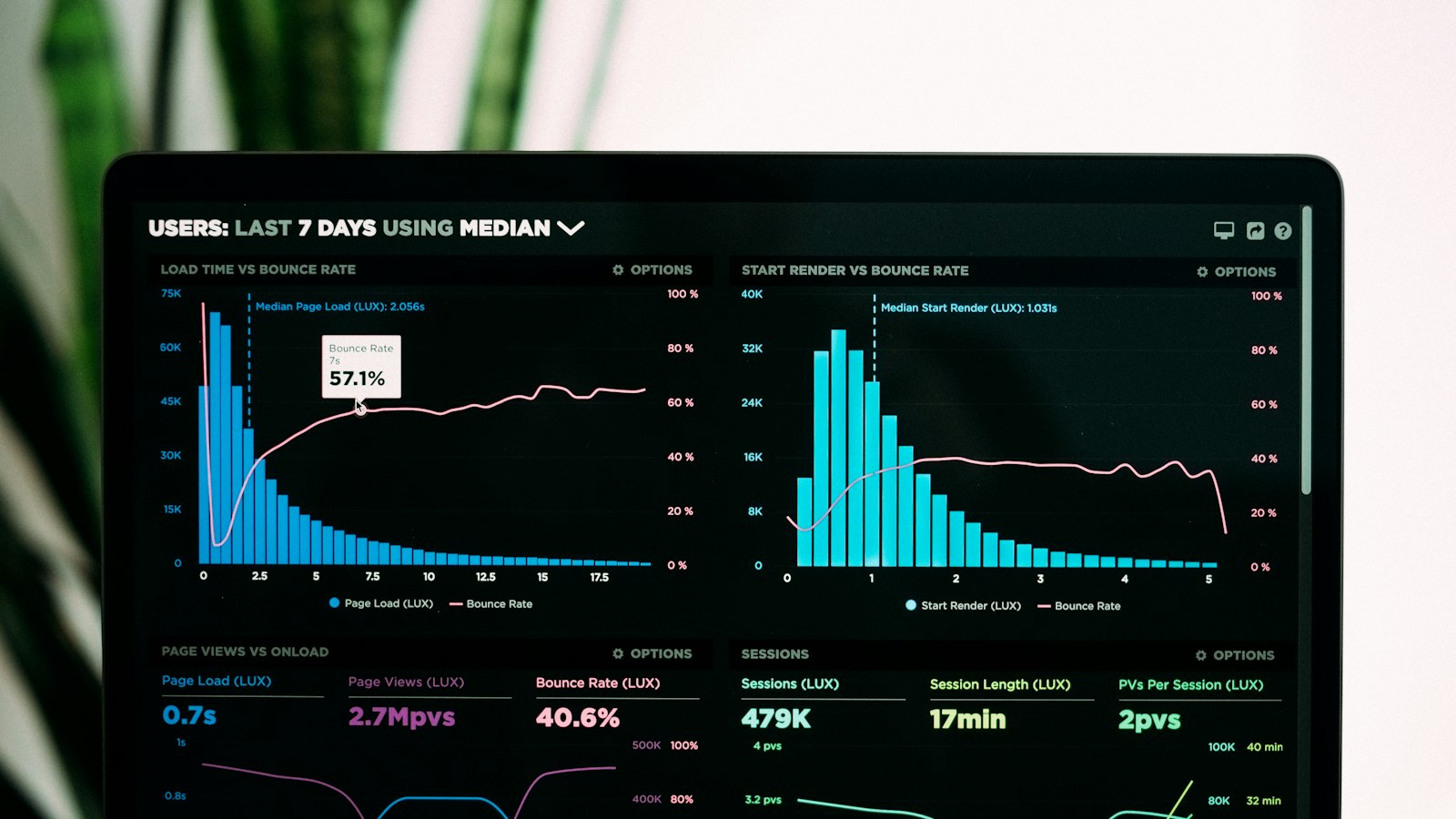
Six types de visualisation sont proposés : les scorecards (une métrique clé avec sa variation en pourcentage), les tableaux (avec barres ombrées et pagination), les courbes (granularité jour, semaine ou mois), les barres (horizontales ou verticales), le camembert/donut pour les parts, et les entonnoirs pour le suivi des conversions. Le tableau de bord publié apparaît directement dans la navigation de gauche, section Rapports.
Concrètement, ça transforme GA4 en outil de pilotage plutôt qu'en outil de fouille. Pour un consultant SEO, c'est le premier écran qu'on peut ouvrir chaque lundi matin sans réfléchir. Encore faut-il le construire autour des bonnes questions, pas des jolies courbes.
Cette dernière question n'est plus théorique. Avec la montée de la recherche sans clic, une part croissante des requêtes se termine sans visite de site : c'est un sujet que j'ai détaillé dans mon analyse sur la recherche sans clic en 2026. Autrement dit, le trafic que vous recevez encore vaut de l'or, et le peu qui arrive des IA mérite d'être suivi à part.
Une fois les questions posées, une règle : une carte égale une décision. Si une carte ne change rien à ce que je vais faire cette semaine, elle ne mérite pas sa place, surtout avec la limite de 15 cartes du lancement.
Étape 2 : construire le socle SEO (trafic, pages, conversions)
Je démarre toujours par le même quatuor. D'abord une scorecard "Sessions organiques", filtrée sur le canal Organic Search, avec comparaison de période activée pour lire la variation en pourcentage. À côté, une scorecard "Utilisateurs actifs" sur le même canal, pour distinguer le volume de la fidélité.
Ensuite, une carte tableau des pages d'atterrissage : dimension "Page d'atterrissage", métriques "Sessions", "Taux d'engagement" et "Conversions". C'est ma carte la plus consultée, celle qui dit quelles URL travaillent. Je la trie par sessions décroissantes et j'y repère vite les pages qui gagnent des positions comme celles qui décrochent.
Enfin, une courbe sur 90 jours des sessions organiques en granularité hebdomadaire, pour lisser le bruit quotidien et voir la tendance de fond. J'ajoute une carte entonnoir si le site a un parcours de conversion clair. Le taux de rebond et la lenteur plombent souvent ces chiffres : si vos pages d'atterrissage saignent, commencez par la technique, comme je l'explique sur la vitesse du site web.
Étape 3 : isoler le trafic issu des réponses IA (GEO)
C'est l'étape que la plupart des tutoriels oublient. GA4 n'a pas de canal "IA" par défaut : le trafic venant de ChatGPT, Perplexity, Gemini ou Copilot atterrit dans "Referral" ou "Direct", noyé au milieu du reste. Pour le voir proprement, je ne bricole pas au niveau de la carte (les segments ne sont pas encore supportés dans les tableaux de bord), je remonte à la source.
Dans l'Administration, je crée un groupe de canaux personnalisé avec une règle qui regroupe les sources de référence des assistants IA : chatgpt.com, perplexity.ai, gemini.google.com, copilot.microsoft.com et leurs variantes. Je nomme ce canal "Réponses IA". Une fois défini, il devient une valeur de dimension exploitable dans une carte tableau ou une scorecard du tableau de bord.
Je pose alors deux cartes : une scorecard "Sessions Réponses IA" pour la tendance globale, et un tableau "Source de session x Pages d'atterrissage" filtré sur ce canal, pour savoir quelles pages les IA citent réellement. Les volumes sont encore faibles pour la plupart des sites, mais la trajectoire compte plus que le chiffre absolu. C'est le début du reporting GEO, et il vaut mieux le mettre en place maintenant que courir après dans six mois.
Étape 4 : brancher les conversions et les événements clés
Un tableau de bord qui montre du trafic sans conversion raconte la moitié de l'histoire. J'ajoute une carte tableau des événements clés ("key events") croisée avec le canal d'acquisition, pour voir d'où viennent les demandes de devis, inscriptions ou achats. La question n'est pas seulement "combien de visiteurs", mais "quel canal amène des visiteurs qui agissent".
Je complète par une carte comparant les conversions Organic Search et Réponses IA. Même si le trafic IA est faible, sa qualité peut surprendre : un visiteur qui arrive après avoir lu une réponse détaillée est souvent plus avancé dans sa réflexion. Suivre ce ratio, c'est aussi comprendre où placer ses efforts éditoriaux.
Rappel utile : un trafic qui ne convertit pas est un trafic à moitié perdu. Beaucoup d'entreprises paient pour de la visibilité et laissent filer les visiteurs faute de parcours clair, un problème que je documente dans mon article sur les entreprises qui perdent des clients sur leur site.
Les pièges à éviter avec les tableaux de bord GA4
Le premier, c'est la limite de cartes : 15 sur une propriété standard, 30 sur Analytics 360. On est vite tenté de tout afficher. Résistez : un tableau de bord de pilotage se lit en dix secondes, pas un mur de graphiques.
Le deuxième, ce sont les absences du lancement. Pas de segments applicables dans les cartes, pas de comparaisons au niveau d'une carte individuelle, pas d'accès API pour extraire les données par script. Les analyses fines restent à faire dans les Explorations : le tableau de bord sert à surveiller, pas à disséquer.
- Rôle requis : il faut être Éditeur ou Administrateur pour créer et publier ; les autres peuvent seulement consulter.
- Pas de tableau de bord privé : tout ce que vous publiez est visible par tous les utilisateurs de la propriété, cadrez le nommage.
- Attribution directe : une partie du trafic IA finit en "Direct" faute de referrer, votre canal "Réponses IA" ne captera jamais 100 % du réel.
- Comparaison de période : activez-la carte par carte, sinon vos scorecards n'affichent pas la variation en pourcentage.
Ce qu'un tableau de bord seul ne vous dira jamais
Un tableau de bord GA4 montre ce qui se passe, pas pourquoi ni quoi faire ensuite. Il vous dira qu'une page perd 30 % de trafic organique ; il ne vous dira pas si c'est un problème de contenu, de maillage interne, de balisage schema ou de concurrence sur la SERP. C'est là que l'oeil humain et la stratégie prennent le relais.
Chez Treelink, je pars justement de ces données pour construire un plan : quelles pages renforcer, quels schemas poser pour être cité par les IA, quel maillage créer, où lever les freins à la conversion. Le suivi, c'est mon accompagnement SEO ; transformer le trafic en clients, c'est mon accompagnement CRO. Le tableau de bord est l'instrument de bord, pas le pilote.
Montez-le quand même. Même imparfait, il vous force à regarder les bons chiffres chaque semaine, et il vous prépare à un monde où la visibilité IA comptera autant que le classement Google.
Envie d'un avis concret sur votre situation ?
On regarde ensemble vos données et vos priorités, sans jargon.
Réserver 30 min avec Charles-Henry
Quand la fonctionnalité Dashboards de Google Analytics est-elle sortie ?
Combien de cartes peut-on mettre dans un tableau de bord GA4 ?
Peut-on suivre le trafic venant de ChatGPT ou Perplexity dans GA4 ?
Faut-il des droits particuliers pour créer un tableau de bord GA4 ?
Les segments et l'API sont-ils supportés dans les tableaux de bord GA4 ?

- 🔗 Accompagnement SEO Treelink
- 🔗 Accompagnement CRO Treelink
- 🔗 Recherche sans clic : 68 % des recherches sans visite en 2026
- 🔗 74 % des entreprises perdent des clients sur leur site
- 🔗 Vitesse du site web : pourquoi elle décide de tout
- 🌐 Google Analytics Help, nouveautés et fonctionnalité Dashboards (source officielle)





.jpg)